¶ COMSOL
Entorno interactivo para el modelado y la simulación de fenómenos físicos y procesos. Puede modelar virtualmente cualquier fenómeno físico que se pueda describir con ecuaciones diferenciales parciales (PDEs), incluyendo transferencia de calor, movimiento de fluidos, acústica, electromagnetismo y mecánica estructural, soportando la integración de problemas de diferentes campos (Multifísica). Posee interfaces que permiten su integración con Matlab, así como la importación y exportación de la mayor parte de los formatos habituales de ficheros de CAD.
Además de Comsol Multiphysics, los módulos disponibles son: AC/DC, Acoustics, Batteries & Fuel Cells, CFD, Chemical Reaction Engineering, Heat Transfer, MEMS, Microfluidics, RF, Structural Mechanics, Subsurface Flow, CAD Import y también LiveLink para Matlab, Livelink para Pro/Engineer, Livelink para Inventor y Livelink para SolidWorks .
Para más información haz clic aquí.
¶ Disponibilidad
- Máquinas personales
- Conexión por VPN Forticlient del CSIC
- Sistemas Operativos: Windows, Linux, MacOS
- Drago: 6.0, 6.1
- Rama: 0.2, 0.3, 0.4
- Tipo de software: restricted
- Categoría: phys
¶ Licencia
Software licenciado, con licencias concurrentes.
¶ Uso
¶ Instalación y configuracion de COMSOL – COMSOL en el equipo local
Para configurar correctamente la licencia, es necesario solicitar el software a través de la plataforma de Peticiones TIC en la intranet. Desde allí, podrás descargar el archivo de configuración correspondiente.
En caso de duda, escribir al correo electrónico: soporteaic@csic.es
¶ Configurar el envío remoto de trabajos a Drago - COMSOL en Drago
Para habilitar el envío remoto de cálculos de Comsol desde la propia máquina del usuario al clúster Drago se debe seguir los siguientes pasos de configuracion:
¡¡IMPORTANTE!!:
Es imprescindible tener cuenta en el clúster Drago (contactar con soporteaic@csic.es para darse de alta) y asegurarse que la versión de Matlab en la máquina cliente es idéntica a la que está instalada en Drago.
El usuario debe asegurar la correcta instalacion y configuración de PuTTY .
La configuracion corresponde a un sistema operativo Windows.
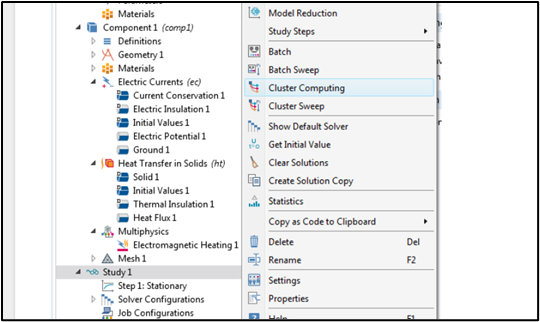
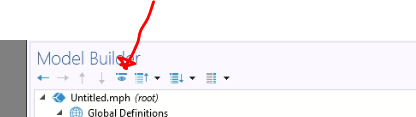
- Comprobad si la opción Cluster Computing esta activa haciendo un click en el botón derecho de Study en el Model Builder como en la imagen, luego seleccionarlo.
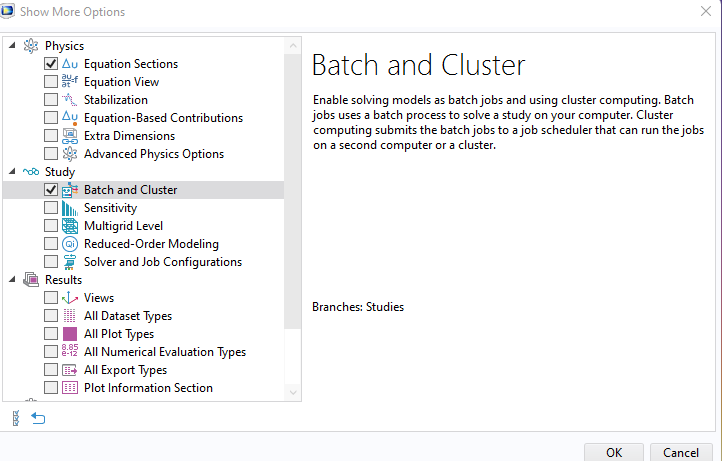
si no está activa, se debe activar en “Show More Options” activando Batch and Cluster como en la imagen.
Tambien, en File/Preferences/Security asegurad que la opción de File System Access está en All Files.
- Al seleccionar Cluster Computing se añade a la pestaña de cálculo y se ve como en la imagen. (número de nodos =1 es por defecto).
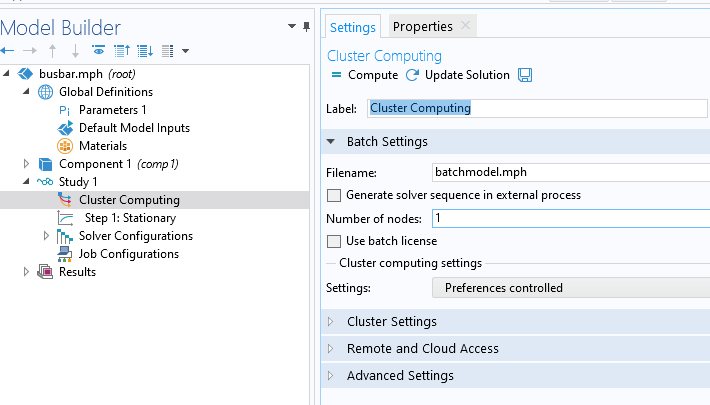
- En la opción Settings, seleccionad **User Controlled **y comprobar que la ventana de Cluster Computing se cambia a esa forma.
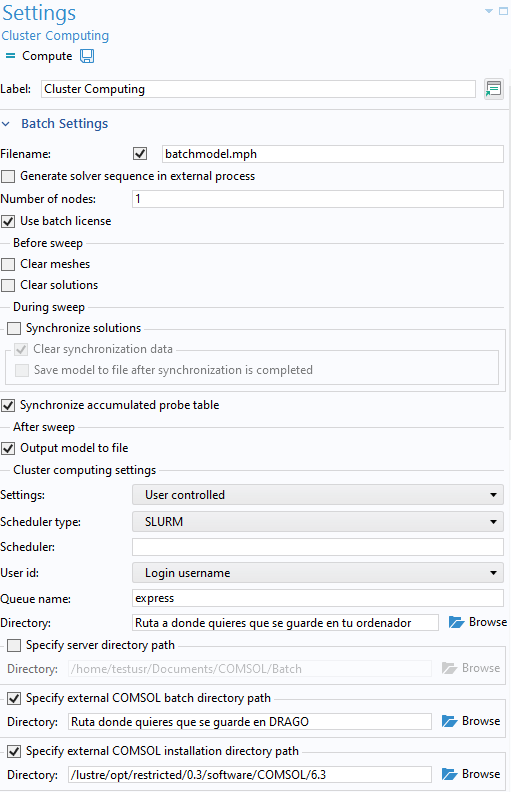
Marcar la opción de Use Batch License
- Scheduler type: SLURM
- User: Seleccionar “Login Username”
- Queue name: depende de la cola deseada (generic, special, gpu), si se utiliza special el número mínimo de nodos debería ser 2.
- Directoy: la ruta del directorio para guardar los resultados del cálculo en la máquina del usuario
Los siguientes directories deberían ser en Drago, siendo el “external COMSOL batch Directory path” el directorio de guardar resultados en el $Home del usuario
La ruta del “Installation directory path” debería ser como en la captura.
- Para la opción “Remote and Cloud Access” seguid la siguiente configuracion
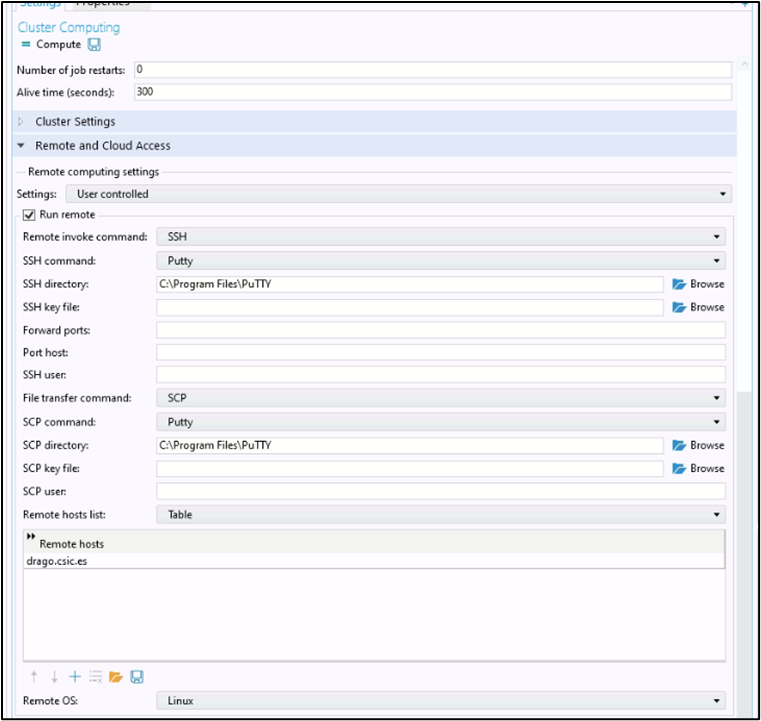
Las casillas “SSH Key files” y “SCP Key file “indican la ruta donde se guarda la clave privada de Drago en la máquina del usuario (es la misma ruta en ambas casillas), los cuales deberían estar en la configuracion.
Tambien, introducir la clave de acceso a Drago en “SSH user” y “SCP user”, después, introducir los valores de Remote hosts y Remote Os como en la captura.
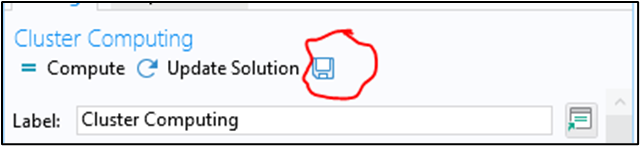
Finalmente, guardar con la opción Save en la parte de arriba de la opción Cluster Computing.
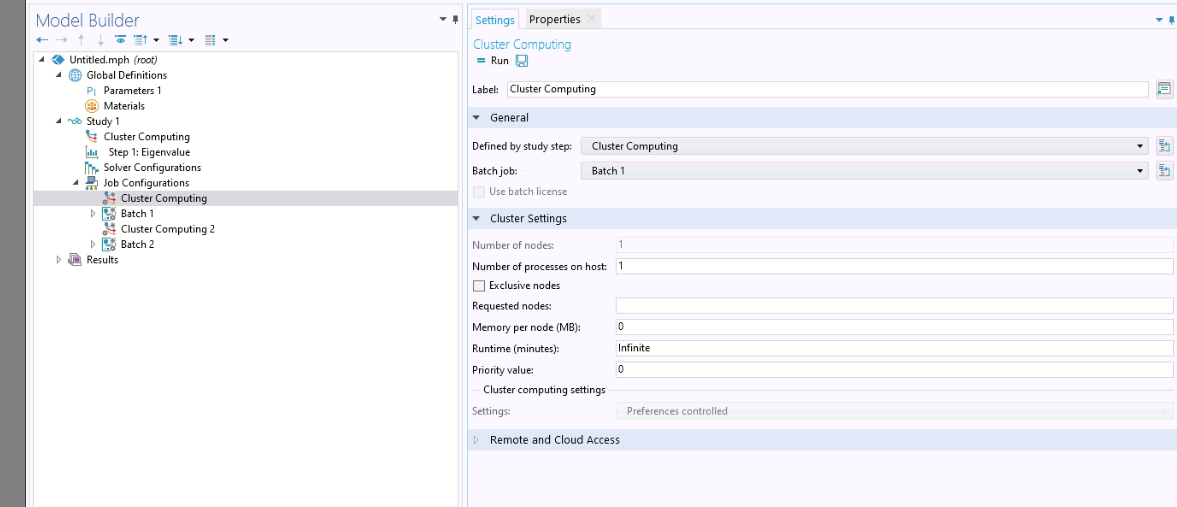
- Ahora en Module Builder seleccionad, Job Configurations y con el botón derecho elegid la opción Cluster Computing, saltara la siguiente ventana, seguid la configuración de la captura tiendo en cuenta que el número de nodos depende de la cola elegida, también con la opción “Memory per node MB” el usuario puede controlar cuanta memoria se necesita en cada nodo, después, guardar.
-
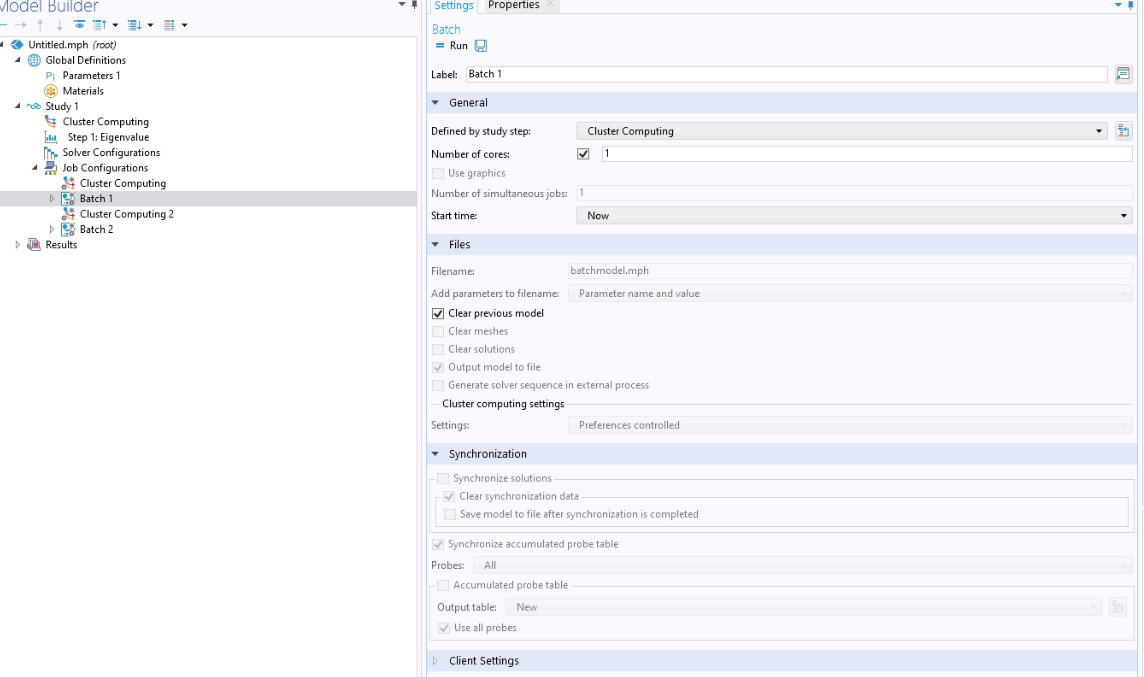
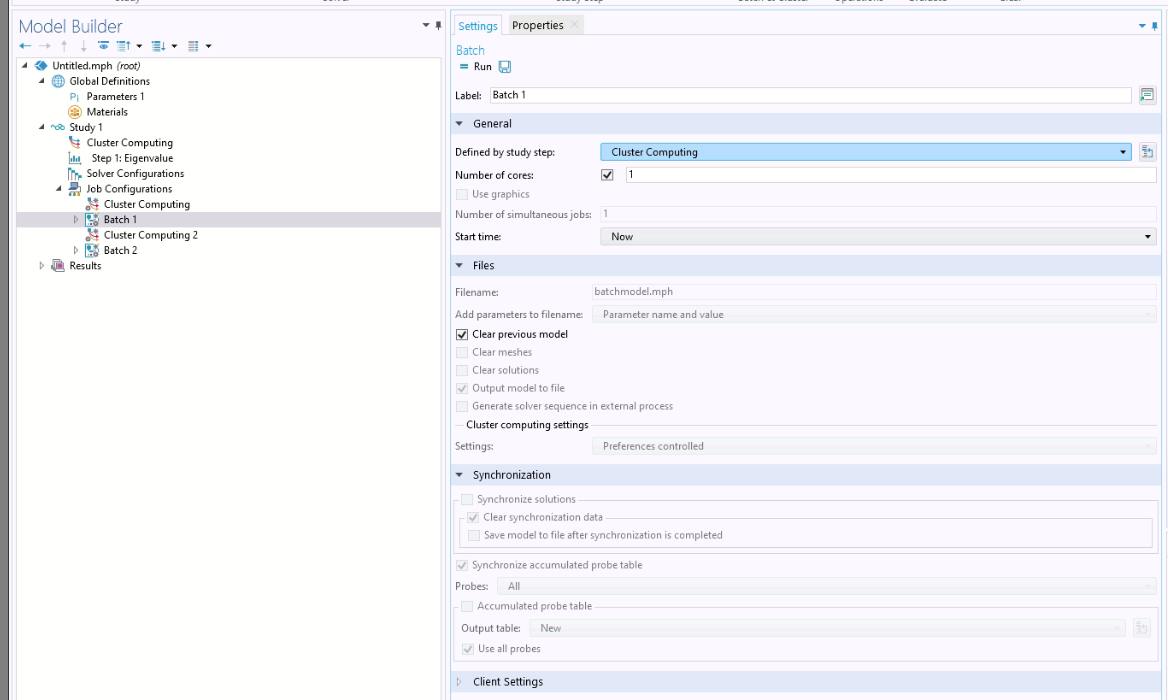
seleccionad la opción “Batch” y saltara la siguiente ventana, asegurad de tener la siguiente configuracion teniendo en cuenta que la opción “Number of cores” tiene el valor 1 por defecto.
-
Finalmente, ejecutad el cálculo haciendo click a “Run” desde la opción Cluster Computing (NO desde Batch).
- Si necesita más soporte, por favor, contacte con soporteaic@csic.es
Dentro de COMSOL es posible la consulta de las licencias disponibles y en propiedad del CSIC. Para ello nos vamos a:
Help > About COMSOL > Seleccionas "License Products" > Show information
¶ Configuracion
Para configurar putty en mac y que funcione correctamente siga los pasos de manual de conexion ssh
¶ Uso en Drago
A continuacion se muestra un ejemplo de trabajo de COMSOL en Drago.
#!/bin/bash

#SBATCH -J R-NOMBRE-SIMULACION #Nombre de la simulacion reemplazar segun el caso
#SBATCH --nodes=1 #Número de nodos donde se enviara el trabajo, siempe es 1 para Soroban
#SBATCH --tasks-per-node=1 #Número de hilos a ejecutar simultaneamente
#SBATCH --mem=8G #Memoria reservada para la simulacion
#SBATCH --partition=express #Particion general donde se enviara la simulación
module purge
module load rama0.3
module load foss/2022b
module load COMSOL/6.2

comsol -nn 4 batch -inputfile batchmodel.mph -outputfile output_test1.mph
En drago es posible la consulta de las licencias disponibles y en propiedad del CSIC. Para verlas tan solo hace falta ejecutar este comando en la terminal dentro de Drago.
/lustre/opt/restricted/0.3/software/COMSOL/comsol62/multiphysics/license/glnxa64/lmstat -a -c /lustre/opt/restricted/0.3/software/COMSOL/comsol62/multiphysics/license/license.dat